جهت استعلام قیمت عمده و شرایط همکاری با ما تماس بگیرید: 09369911366

بارکد خوان چیست و چگونه کار میکند؟ + آموزش راهاندازی در ۵ دقیقه

تصور کنید مشتریان در صف صندوق منتظرند، شما بارکدخوان جدید را از جعبه بیرون آوردهاید، اما هرچه دکمه را میزنید هیچ عددی در نرمافزار حسابداری تایپ نمیشود؛ یا بدتر، دستگاه فقط بوقهای اخطار ممتد میزند! اضطراب در این لحظه کاملاً طبیعی است، اما نفس عمیق بکشید. کار با این دستگاهها بسیار سادهتر از چیزی است که فکر میکنید و نیازی به هیچ تخصص فنی پیچیدهای ندارد.
اگر میخواهید بدانید که دقیقا چگونه با بارکد خوان کار کنیم تا در سریعترین زمان ممکن به فروش یا انبارگردانی خود برسید، جای درستی آمدهاید. در این راهنما، بدون حاشیهروی و کلمات پیچیده، یک مسیر گامبهگام و سریع برای رفع خطاهای اولیه، اتصال به سیستم و شروع اسکن به شما ارائه میدهیم. همین حالا اسکنر خود را در دست بگیرید و با ما تا انتهای این مقاله همراه شوید تا مشکلتان را در کمتر از ۵ دقیقه حل کنیم!
اگر به تازگی وارد دنیای خردهفروشی شدهاید یا قصد تجهیز فروشگاه و انبار خود را دارید، ابتدا نگاهی کوتاه به ماهیت این دستگاه و نحوه کارکرد آن میاندازیم و سپس مستقیماً به سراغ آموزش عملی اتصال و راهاندازی ۵ دقیقهای میرویم.
بارکد خوان چیست و دقیقاً چگونه کار میکند؟
به زبان بسیار ساده، دستگاه بارکد خوان مانند یک مترجم هوشمند میان دنیای فیزیکی و سیستم دیجیتال است. خطوط سیاه و سفید یا الگوهای شطرنجی روی بستهبندی کالاها برای چشم انسان معنای خاصی ندارند، اما بارکد اسکنر این الگوهای نوری را دریافت کرده و به اعداد و ارقامی تبدیل میکند که نرمافزارهای حسابداری و انبارداری (مانند هلو، سپیدار، هایپریک و...) قادر به پردازش آنها هستند.
فرقی نمیکند که به دنبال اسکن یک بارکد خوان محصولات آرایشی برای بررسی اصالت و قیمت باشید یا نیاز به یک بارکد خوان کالا در انبار قطعات صنعتی داشته باشید؛ فرآیند اسکن در کسری از ثانیه در ۳ مرحله انجام میگیرد:
- تابش نور: با فشردن دکمه اسکنر یا قرار گرفتن کالا جلوی حسگر، نوری از نوع لیزر یا LED به سمت لیبل کالا پرتاب میشود.
- دریافت بازتاب نور: خطوط تیره بارکد نور را جذب کرده و خطوط سفید و روشن آن را بازتاب میدهند. سنسورهای تعبیه شده درون بارکدخوان این تفاوت انعکاس را به عنوان سیگنال الکتریکی ثبت میکنند.
- رمزگشایی و تبدیل به دیتا: میکروچیپ داخلی، سیگنالها را به دادههای دیجیتال (صفر و یک) تبدیل کرده و اطلاعات محصول، قیمت یا کد کالا را از طریق شبیهسازی کیبورد، مستقیماً به رایانه یا صندوق فروشگاهی ارسال میکند.
قبل از شروع نحوه استفاده از بارکد خوان چه کار کنیم؟ (اتصال کابل / دانگل)
اولین قدم در آموزش کار با دستگاه بارکد خوان فروشگاهی، اتصال صحیح آن به سیستم کامپیوتر یا صندوق فروشگاهی است. خبر خوب این است که ۹۹ درصد بارکدخوانهای امروزی از نوع Plug and Play هستند؛ یعنی نیازی به نصب نرمافزار یا درایور خاصی ندارند.
- مدلهای سیمی: کافی است کابل USB دستگاه را به پورت USB کامپیوتر متصل کنید. ویندوز بلافاصله با یک صدای کوتاه (Ding-Dong) دستگاه را میشناسد.
- مدلهای بیسیم: یک دانگل کوچک (شبیه فلش مموری) درون جعبه قرار دارد. آن را به کامپیوتر وصل کنید. حالا دکمه اسکنر را فشار دهید تا چراغ آن روشن شود.
دستگاههای سیار و هندهلد (PDA): علاوه بر مدلهای سیمی و بیسیم رومیزی، دسته سومی به نام پایانه جمعآوری داده یا PDA وجود دارند. این دستگاهها در واقع کامپیوترهای جیبی مجهز به اسکنر بارکد هستند که مدیران و اپراتورها برای انبارگردانی در سولههای بزرگ و قفسههای طولانی، بدون نیاز به لپتاپ یا کابل از آنها استفاده میکنند.
تبریک میگوییم! تا همینجا نیمی از مسیر طریقه استفاده از بارکد خوان را طی کردهاید.

آموزش گامبهگام کار با بارکد خوان فروشگاهی در ۳ مرحله ساده
برای اینکه بدانیم به صورت عملی و روزمره چگونه از بارکد خوان استفاده کنیم، تنها کافی است این ۳ قانون ساده را به خاطر بسپارید:
گام اول: نحوه در دست گرفتن و روش استفاده از بارکد خوان (تنظیم فاصله)
بسیاری از کاربران دستگاه را مستقیماً به لیبل میچسبانند و انتظار دارند اسکن انجام شود! دستگاه بارکد خوان چگونه کار میکند؟ با بازتاب نور. بنابراین:
دستگاه را در فاصله ۳ تا ۱۰ سانتیمتری از محصول نگه دارید.
برای اینکه بتوانید دستگاه را در زاویه و فاصله درستی نگه دارید، بد نیست ماهیت این خطوط سیاه و سفید را بهتر بشناسید. در مقاله راهنمای بارکد چیست بهطور کامل توضیح دادهایم که این نمادها چگونه طراحی میشوند و دستگاه چطور آنها را میخواند.
خط نوری قرمز رنگ باید دقیقاً از روی تمام خطوط بارکد (از ابتدا تا انتها) عبور کند.
دستگاه را کمی با زاویه (نه کاملاً عمود) نگه دارید تا نور از روی لیبلهای براق بازتاب کوری ایجاد نکند.
البته باید توجه داشته باشید که حساسیت به زاویه اسکن، تا حد زیادی به تکنولوژی اسکنر شما بستگی دارد. اگر نمیدانید دستگاه شما از چه نوعی است و آیا باید آن را دقیقاً عمود نگه دارید یا خیر، حتماً مطلب فرق بارکد خوان تک بعدی و دوبعدی را مطالعه کنید تا با قابلیتهای پنهان دستگاهتان آشنا شوید.
آشنایی با انواع تکنولوژی بارکدخوان؛ دستگاه شما از چه نوعی است؟
زاویه مناسب برای اسکن و نحوه خوانش، وابستگی مستقیمی به تکنولوژی سنسور اسکنر دارد:
- بارکدخوانهای لیزری (Laser): از یک خط نوری قرمز برای اسکن بارکدهای تکبعدی (میلهای) استفاده میکنند. مزیت آنها خواندن بارکد از فاصله دورتر است، اما در اسکن بارکدهای مخدوش، کمرنگ یا کدهای روی صفحه نمایش گوشی ضعف دارند.
- بارکدخوانهای نوری (CCD): مانند یک دوربین کوچک تصویر بارکد را ثبت میکنند. این مدلها دقت بالایی دارند و برای فروشگاههای خردهفروشی بسیار مناسب و اقتصادی هستند، ولی کالا باید در فاصله نزدیکتری نگه داشته شود.
- بارکدخوانهای تصویرساز دوبعدی (2D Imager): این دستگاهها از بارکد عکس دیجیتال میگیرند و قادر به خواندن انواع بارکدهای تکبعدی و کدهای دوبعدی (QR Code) هستند. اگر در داروخانه فعالیت دارید و نیازمند یک بارکد خوان دارو برای اسکن کدهای اصالت (سیب سلامت) هستید یا بارکدهای کالای شما معمولاً مخدوش و چروکیدهاند، این مدلها ایدهآلترین انتخاب خواهند بود.
- نکته مهم برای محیطهای انبار و صنعتی: اگر بارکدخوان شما در محیطهای خشن، انبارها یا تولیدیها کار میکند، هنگام انتخاب دستگاه به استاندارد مقاومت فیزیکی و ضدضربه بودن (IP Rating بالا) توجه داشته باشید تا دستگاه با افتادنهای ناگهانی از دست پرسنل دچار آسیب نشود. همچنین به یاد داشته باشید که مکمل یک اسکنر قدرتمند، استفاده از یک دستگاه لیبل پرینتر استاندارد با وضوح چاپ بالا است تا بارکدخوان بدون خطا بارکدها را در اولین تلاش ثبت کند.
گام دوم: قانون طلایی فعال سازی بارکد خوان در نرمافزارهای حسابداری
اگر میپرسید چرا با وجود روشن بودن لیزر، هیچ عددی روی مانیتور نمیافتد، پاسخ در زبان کیبورد شماست! نحوه کار با بارکد خوان فروشگاهی در سیستمهای حسابداری (مثل هلو، سپیدار، هایپریک و...) یک راز بزرگ دارد: زبان سیستم (کیبورد) هنگام اسکن باید حتماً روی انگلیسی (EN) باشد. اگر زبان روی فارسی (FA) باشد، بارکدخوان اعداد و حروف را به شکل کاراکترهای نامفهوم تایپ میکند یا اصلاً چیزی ثبت نمیشود.
گام سوم: تایید اسکن موفق در آموزش بارکد خوان (بوقها و چراغها چه میگویند؟)
هنگام استفاده از بارکد خوان، دستگاه با زبان بیزبانی با شما حرف میزند:
یک بوق کوتاه و روشن شدن چراغ سبز: یعنی اسکن با موفقیت انجام شد و اطلاعات به سیستم ارسال گردید.
بوقهای ممتد یا چندگانه و روشن شدن چراغ قرمز: یعنی دستگاه بارکد را دیده اما در خواندن آن (به دلیل مخدوش بودن لیبل یا تنظیمات اشتباه) دچار مشکل شده است.
با شنیدن بوق تایید، در کسری از ثانیه حجم زیادی از دادهها وارد نرمافزار حسابداری شما میشود و قیمت و نام کالا روی مانیتور نقش میبندد. اگر برایتان جالب است که بدانید این رشته اعداد ساده چگونه تمام مشخصات کالا را در خود جای دادهاند، بررسی مقاله اطلاعات بارکد شامل چه چیزهایی میشود برایتان بسیار جذاب خواهد بود.
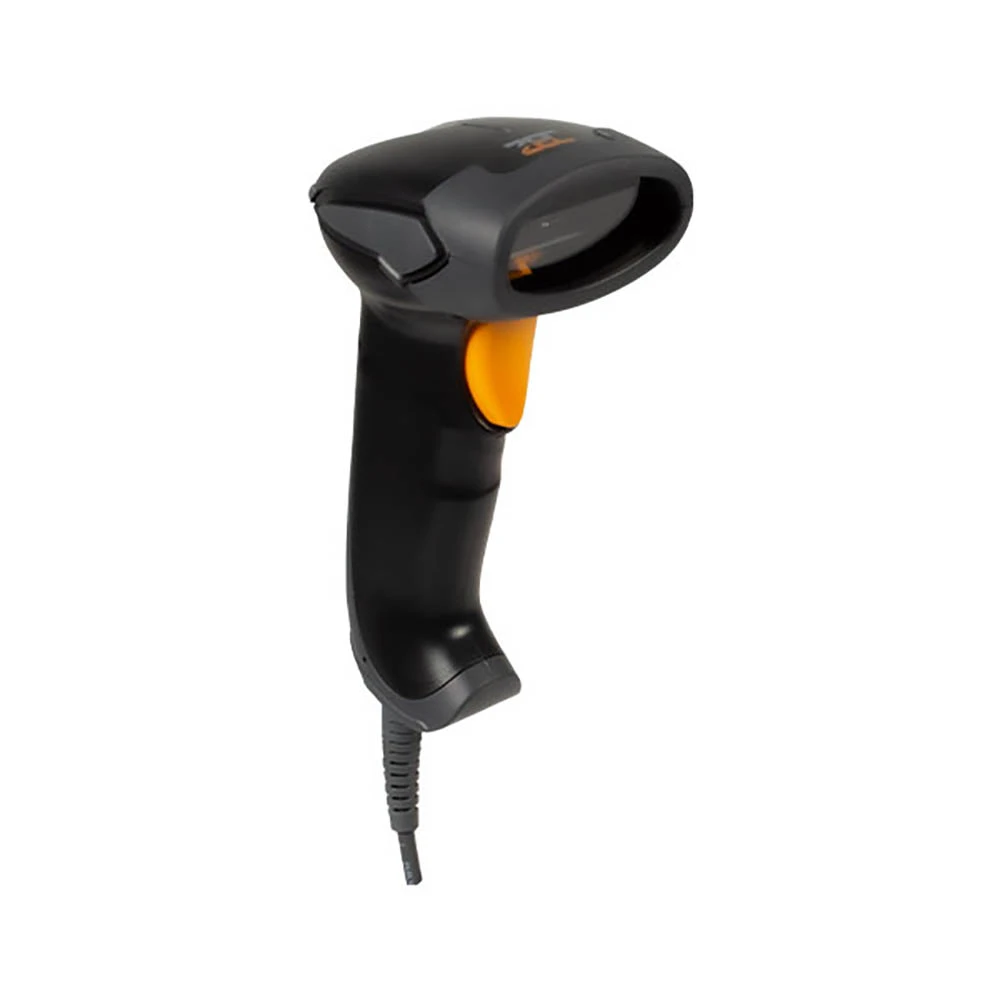
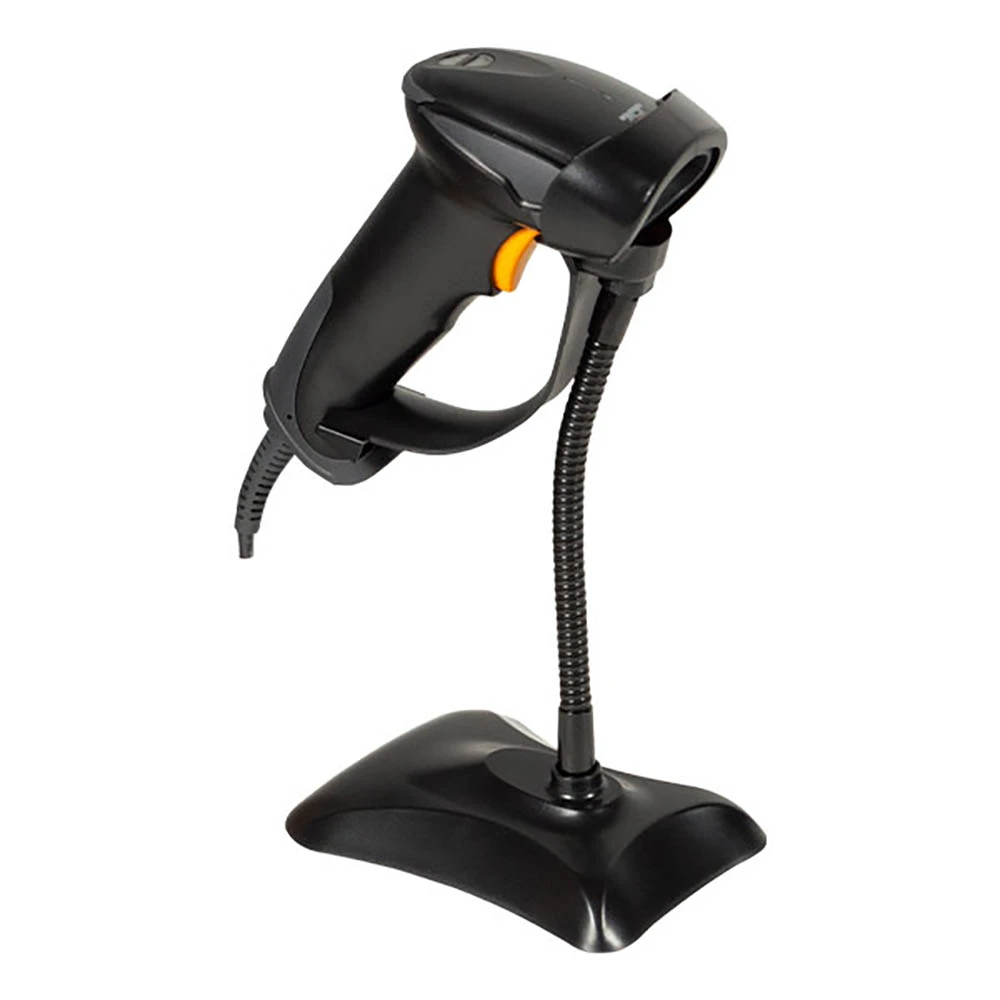
بارکد خوان ZEC – مدل 2100DW
تماس بگیرید

بارکد خوان ZEC – مدل 2402TB
تماس بگیرید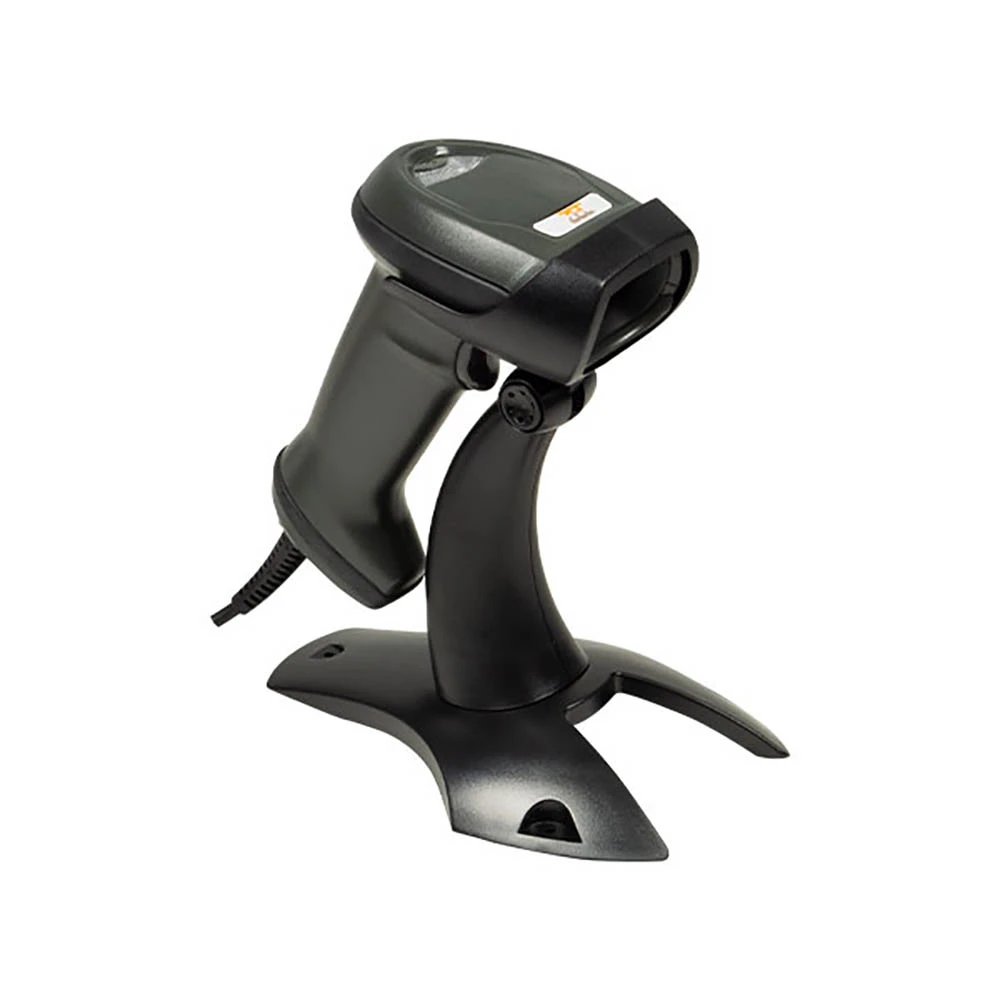
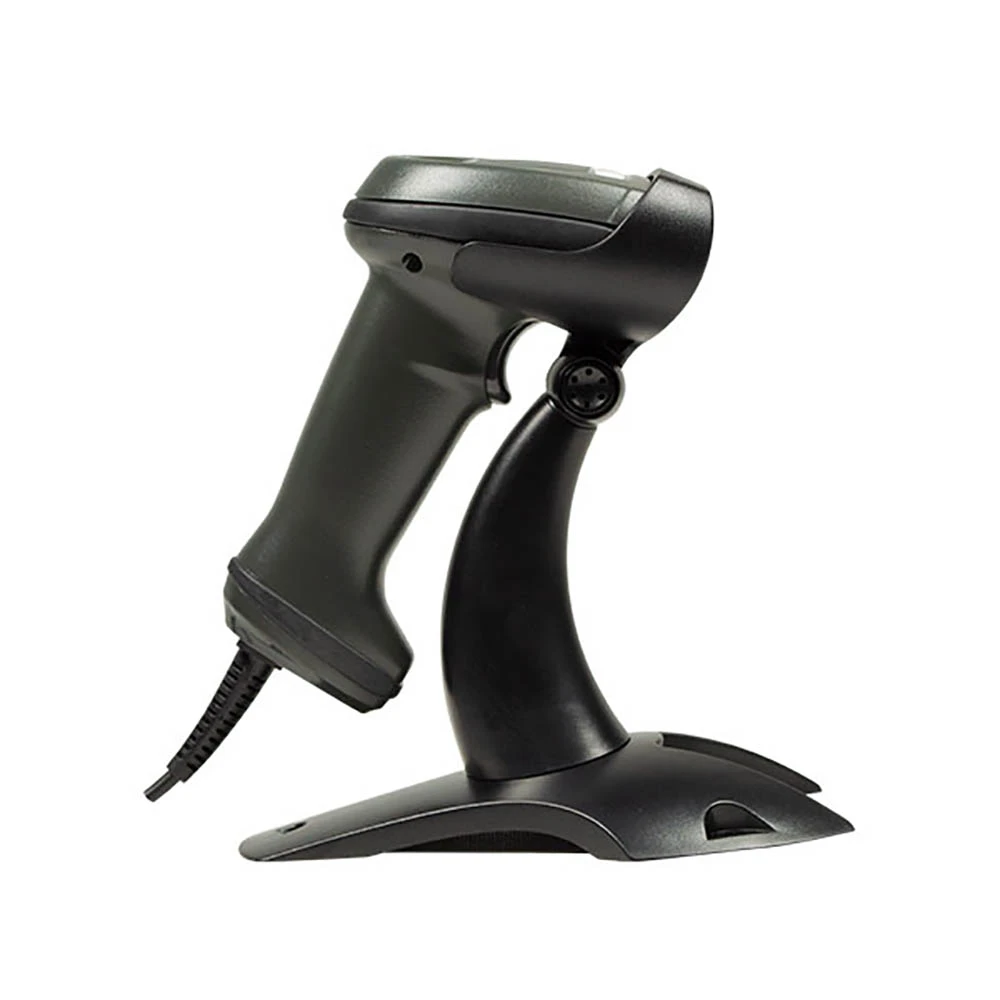
بارکد خوان ZEC – مدل Powermax-DW
تماس بگیرید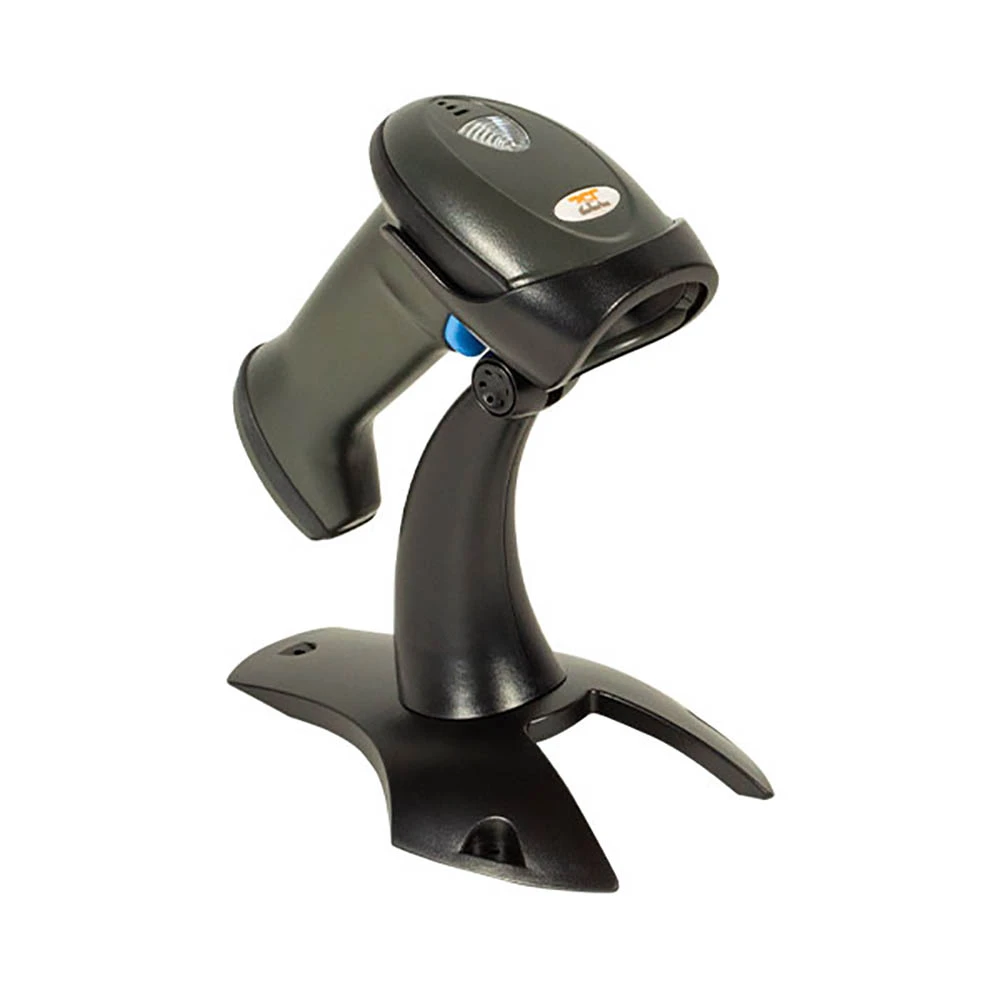
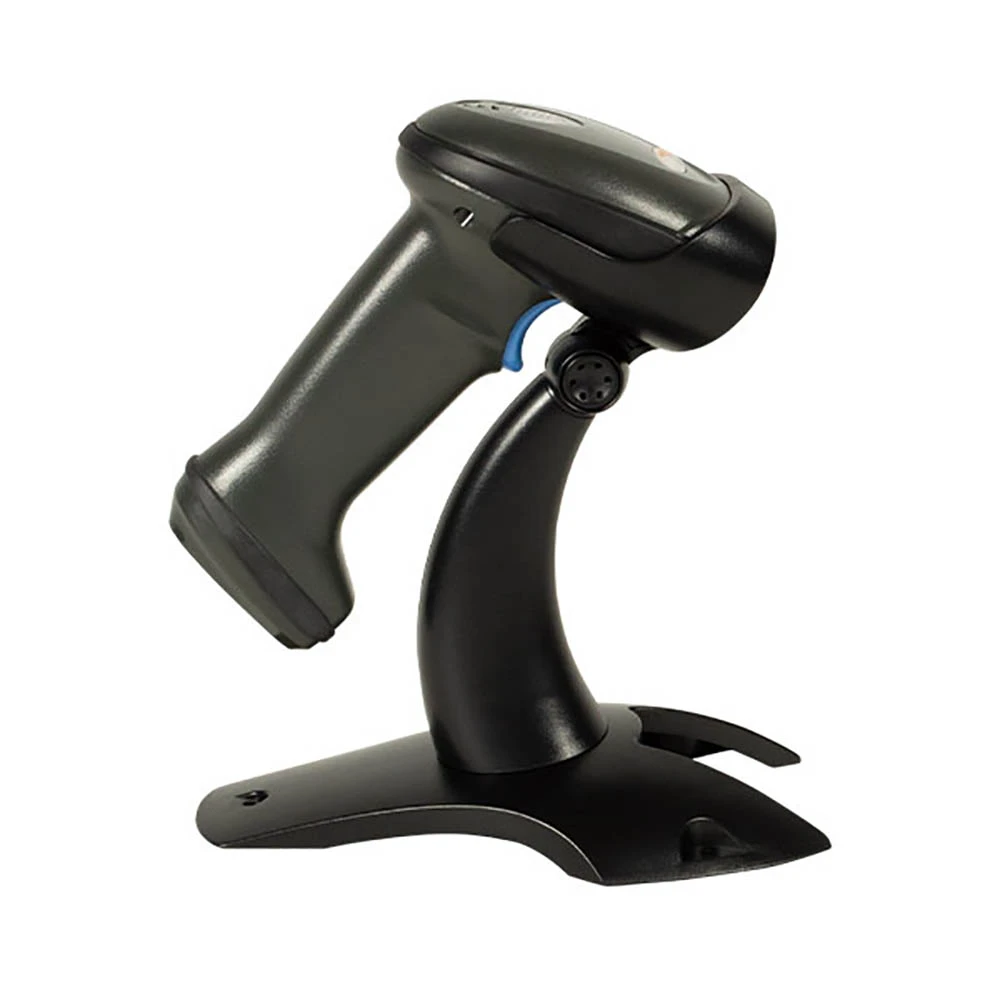
بارکد خوان برند ZEC – مدل Powermax-TW
تماس بگیرید

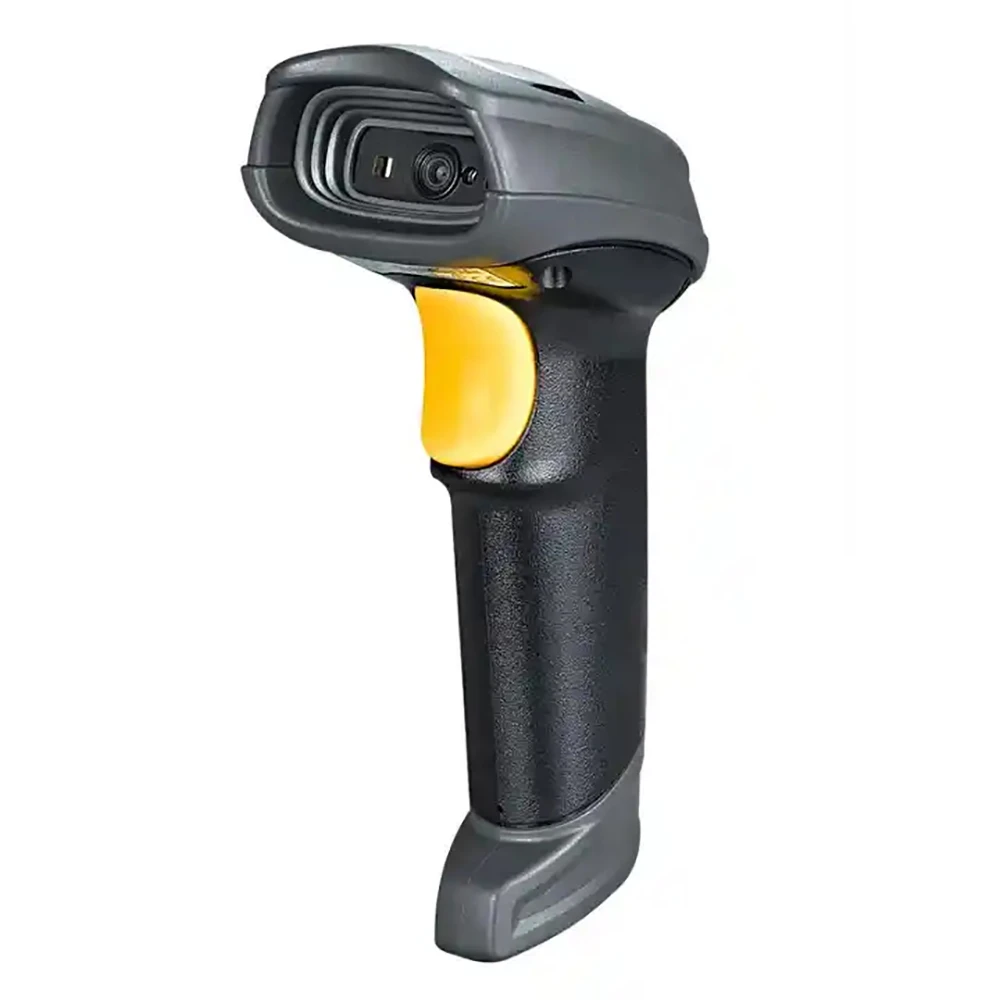
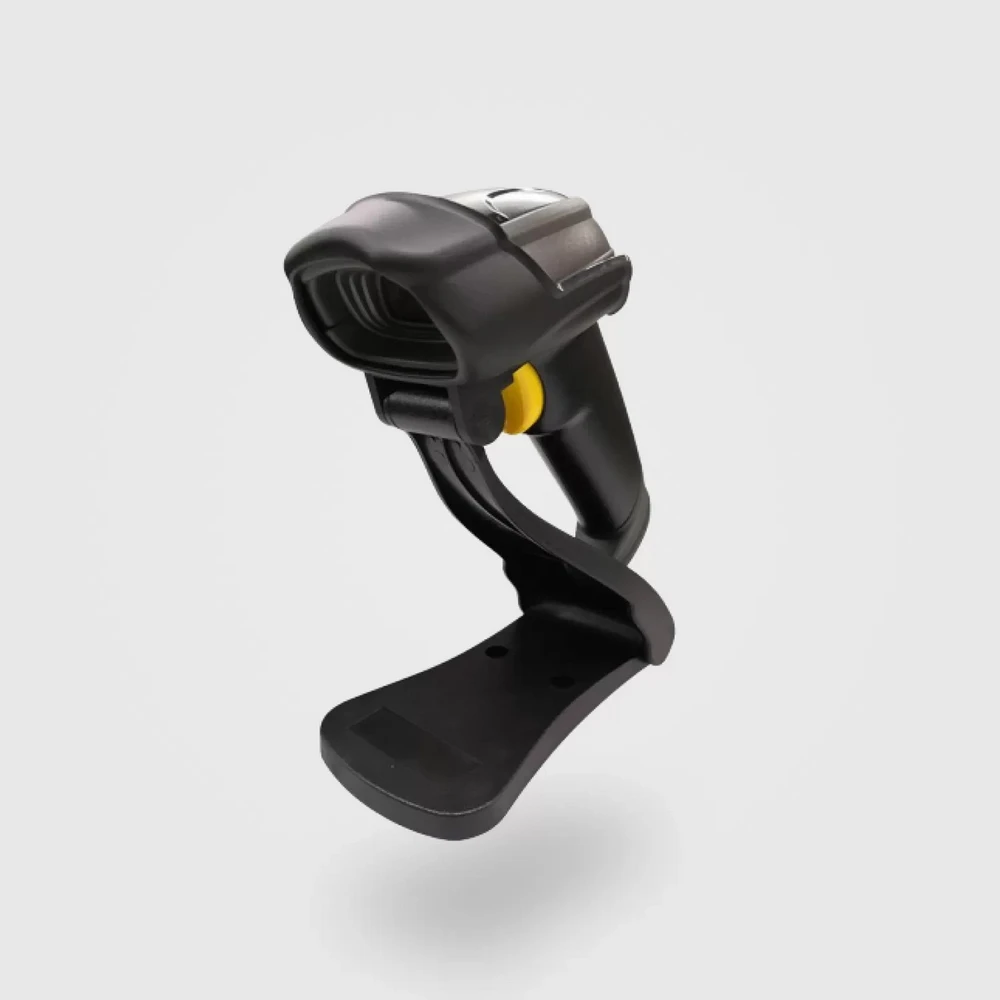
بارکدخوان Mindeo – مدل MD6600
تومان ۱۶/۰۰۰/۰۰۰دفترچه راهنمای بارکدخوان؛ دوست یا دشمن؟ (چگونه بارکد خوان را تنظیم کنیم؟)
یک اشتباه بهشدت رایج بین کاربران این است که برای تست دستگاه، شروع به اسکن کردن بارکدهای داخل دفترچه راهنما میکنند!
دقت کنید: بارکدهای داخل دفترچه، کالای فروشگاهی نیستند؛ آنها کدهای دستوری برای تنظیمات سختافزاری هستند. اسکن بیدلیل آنها باعث میشود تنظیمات پیشفرض کارخانه به هم بریزد (مثلاً دستگاه به حالت بیصدا برود یا Enter زدن خودکار آن غیرفعال شود). فقط زمانی سراغ دفترچه بروید که واقعاً میدانید چگونه بارکد خوان را تنظیم کنیم و دقیقاً به دنبال تغییر قابلیت خاصی (مثل فعال کردن اسکن اتوماتیک) هستید.

عیبیابی سریع: چطور از بارکد خوان استفاده کنیم وقتی دچار مشکل میشود؟
گاهی اوقات همهچیز را درست انجام دادهاید اما باز هم کار پیش نمیرود. جدول زیر سریعترین راهنمای رفع مشکل برای شماست:
مشکل ایجاد شده | علت احتمالی | راهحل سریع |
دستگاه روشن نمیشود | قطعی کابل یا اتمام باتری (در مدلهای بیسیم) | بررسی اتصال USB به پورتهای پشت کیس / قرار دادن دستگاه روی پایه شارژ. |
لیزر روشن میشود اما اسکن نمیکند | کثیفی لنز، کیفیت پایین چاپ لیبل، فاصله نامناسب | تمیز کردن شیشه جلوی اسکنر، تنظیم زاویه دست، بررسی کیفیت پرینت بارکد. |
اعداد در نرمافزار تایپ نمیشوند | زبان کیبورد فارسی است یا در فیلد درستی کلیک نکردهاید | زبان ویندوز را روی EN بگذارید و موس را داخل کادر جستجوی نرمافزار حسابداری کلیک کنید. |
معرفی ترفندهای حرفهای در نحوه استفاده از بارکد خوان
اگر میخواهید مانند یک صندوقدار یا انباردار حرفهای عمل کنید، این ترفندها سرعت کار شما را دوچندان میکنند:
- حالت اتو سنس (Auto-Sense): با استفاده از دفترچه راهنما، حالت اسکن اتوماتیک را فعال کنید. در این حالت با قرار دادن دستگاه روی پایه، نیازی به فشردن دکمه نیست؛ دستگاه با نزدیک شدن کالا بهصورت خودکار روشن شده و بارکد را میخواند.
- تنظیم اینتر خودکار (Auto-Enter): مطمئن شوید بعد از هر اسکن، دستگاه یک فرمان Enter به سیستم میفرستد تا کالا مستقیماً وارد فاکتور شود و نیازی به فشردن دکمه اینتر روی کیبورد نداشته باشید.
تضمین کیفیت و سرعت؛ چرا "های پرینتر"؟
تجهیز فروشگاه و انبار با تجهیزات استاندارد یک هزینه نیست، بلکه سرمایهگذاری برای جلوگیری از خطاهای محاسباتی و کاهش زمان انتظار مشتریان است. مجموعه تخصصی های پرینتر علاوه بر ارائه مشاورههای کاربردی، مرجع تخصصی خرید بارکدخوان (سیمی، بیسیم، دوبعدی و رومیزی) و انواع مواد مصرفی با ضمانت اصالت است. اگر در انتخاب مدل مناسب متناسب با صنف کاری خود تردید دارید یا به دنبال قیمت بارکد خوان رقابتی و گارانتی معتبر هستید، میتوانید همین حالا از طریق فروشگاه hiprinter با کارشناسان ما در ارتباط باشید.
حالا شما یک اپراتور حرفهای در آموزش کار با دستگاه بارکد خوان فروشگاهی هستید!
همانطور که دیدید، غلبه بر چالشهای اولیه بسیار ساده بود. با رعایت فاصله استاندارد، توجه به زبان انگلیسی کیبورد و عدم دستکاری بیدلیل دفترچه تنظیمات، میتوانید بدون هیچ استرسی فرآیند فروش و انبارگردانی خود را مدیریت کنید. به یاد داشته باشید که عملکرد سریع و دقیق دستگاه شما، وابستگی مستقیمی به کیفیت مواد مصرفی دارد. برای جلوگیری از خطاهای اسکن و افزایش طول عمر دستگاه، همین حالا به بخش محصولات مراجعه کرده و لیبلها و ریبونهای استاندارد و باکیفیت خود را تهیه کنید تا سرعت کسبوکارتان هرگز افت نکند.

سوالات متداول درباره نحوه کار با بارکدخوان
۱. چرا بارکدخوان من اعداد را به شکل حروف نامفهوم (مثل علامت سوال یا حروف فارسی) تایپ میکند؟
این رایجترین مشکل است. دلیل آن فارسی بودن زبان کیبورد سیستم شما هنگام اسکن است. کافی است با فشردن کلیدهای Alt + Shift زبان ویندوز را روی انگلیسی (EN) قرار دهید تا مشکل بلافاصله حل شود.
۲. آیا برای راهاندازی بارکدخوان جدید نیاز به نصب سیدی یا نرمافزار خاصی دارم؟
خیر. تقریباً تمام بارکدخوانهای استاندارد امروزی از فناوری Plug and Play پشتیبانی میکنند. تنها کافی است کابل یا دانگل بیسیم را به پورت USB متصل کنید تا سیستم در چند ثانیه آن را شناسایی کرده و آماده به کار شود.
۳. وقتی کالا را اسکن میکنم، دستگاه بوق موفقیتآمیز میزند اما هیچ چیزی در فاکتور ثبت نمیشود، چرا؟
این اتفاق زمانی میافتد که نشانگر موس (کِرسر) در کادر مربوط به «جستجوی کالا» یا «ورود بارکد» در نرمافزار حسابداری شما فعال نباشد. پیش از اسکن، حتماً یکبار داخل باکس نرمافزار کلیک کنید تا خط چشمکزن موس را ببینید.
۴. اگر لیبل کالای من کمرنگ، مخدوش یا چروکیده باشد، بارکدخوان میتواند آن را بخواند؟
بارکدخوانهای لیزری تکبعدی معمولاً در خواندن خطوط مخدوش ناتوان هستند. برای خواندن این نوع لیبلها باید از بارکدخوانهای تصویرساز دوبعدی (2D Imager) استفاده کنید که به کمک الگوریتمهای هوشمند، خطوط ناقص را بازسازی و ثبت میکنند.
۵. برای فروشگاههای بسیار شلوغ یا داروخانهها چه مدلی بهترین سرعت را دارد؟
اسکنرهای رومیزی چندپرتوه (Omnidirectional) یا بارکدخوانهای دوبعدی پایهدار مناسبترین گزینه هستند؛ زیرا زاویه اسکن وسیعی دارند و نیازی نیست کاربر زاویه دست خود را با لیبل دقیق تنظیم کند.
۶. آیا با بارکدخوان میتوان اصالت و اصل بودن کالاهای وارداتی را استعلام کرد؟
بله؛ دستگاههای دارای اسکنر دوبعدی کدهای اصالت (مثل QR Code یا کدهای ماتریسی شبنم و سیب سلامت) را اسکن میکنند. پس از اسکن و استخراج کد دیجیتال، میتوانید با وارد کردن آن در سامانههای مربوط به استعلام بارکد محصولات خارجی، از اصالت کالا مطمئن شوید.