جهت استعلام قیمت عمده و شرایط همکاری با ما تماس بگیرید: 09369911366

آموزش تنظیمات لیبل پرینتر در ویندوز + نرم افزار BarTender

سفارشها روی هم انبار شدهاند، پیک دم در منتظر است و شما باید سریعاً کد رهگیری را روی بسته بچسبانید؛ اما لیبل پرینتر به جای یک بارکد واضح، کاغذهای سفید یا چاپهای کمرنگ و نصفهنیمه بیرون میدهد؟ این کلافگی برای هر فروشنده آنلاینی آشناست. هدر رفتن لیبلهای گرانقیمت و زمان ارزشمند شما، تنها به دلیل یک اشتباه کوچک در تنظیمات پرینتر لیبل زن است.
خبر خوب این است که دستگاه شما خراب نشده! شما فقط به یک نقشه راه سریع نیاز دارید تا در کمتر از ۵ دقیقه، دستگاه را کالیبره کرده و به درایور ویندوز بفهمانید که دقیقاً چه میخواهید. در این مقاله، آموزش تنظیم لیبل پرینتر را به صورت گامبهگام و تصویری یاد میگیرید تا یک بار برای همیشه از شر چاپهای بیکیفیت خلاص شوید. اگر آمادهاید تا هزینههای جاری انبار را کاهش دهید، تا انتهای این مطلب با ما همراه باشید.
اگر به تازگی وارد حوزه فروش آنلاین شدهاید و هنوز با مکانیزم چاپ حرارتی یا تفاوت مدلهای مختلف آشنا نیستید، پیشنهاد میکنیم پیش از درگیر شدن با تنظیمات تخصصی، ابتدا نگاهی به مقاله لیبل زن چیست بیندازید.
تنظیمات لیبل پرینتر در ویندوز (بخش Printing Preferences)
بعد از کالیبره سختافزاری، نوبت به تنظیمات لیبل زن در محیط ویندوز میرسد. به بخش Control Panel و سپس Devices and Printers بروید. روی آیکون پرینتر خود راستکلیک کرده و گزینه Printing Preferences را انتخاب کنید.
تنظیم دقیق طول و عرض لیبل
یکی از حیاتیترین بخشهای نحوه استفاده از دستگاه لیبل زن، ست کردن ابعاد دقیق است. اگر ابعاد طراحی شما در نرمافزارهایی مثل Word یا BarTender با ابعاد تعریف شده در درایور متفاوت باشد، چاپ شما قطعاً خراب میشود.
در تب Page Setup، ابعاد را دقیقاً مطابق با خطکش (به میلیمتر) وارد کنید.
مطمئن شوید که نوع کاغذ (Media Type) روی Label with Gaps تنظیم شده باشد.
تنظیم سرعت و تنظیم حرارت پرینتر لیبل زن
اگر از ریبون رزین استفاده میکنید و چاپ شما کمرنگ است، باید سراغ تنظیم حرارت پرینتر لیبل زن بروید.
- Darkness: این عدد را کمکم بالا ببرید (مثلاً روی ۲۰ یا ۲۵). حرارت بیشتر به معنای ذوب شدن بهتر جوهر ریبون و چاپ سیاهتر است.
- Print Speed: همیشه سرعت را روی کمترین مقدار (مثلاً ۲ یا ۳ اینچ بر ثانیه) بگذارید. سرعت کمتر، فرصت بیشتری به هد برای چاپ دقیق و باکیفیت میدهد. در تنظیمات لیبل زن Postek و سایر برندهای صنعتی، این تعادل بین سرعت و حرارت، ضامن سلامت هد دستگاه شماست.
نکته مهم: پیش از انجام تنظیمات نرمافزاری در ویندوز، دستگاه شما باید از نظر فیزیکی آماده چاپ باشد. اگر هنوز رول و ریبون را در دستگاه قرار ندادهاید یا دستگاه را کالیبره نکردهاید، ابتدا مقاله طرز کار دستگاه لیبل زن را مطالعه کنید.


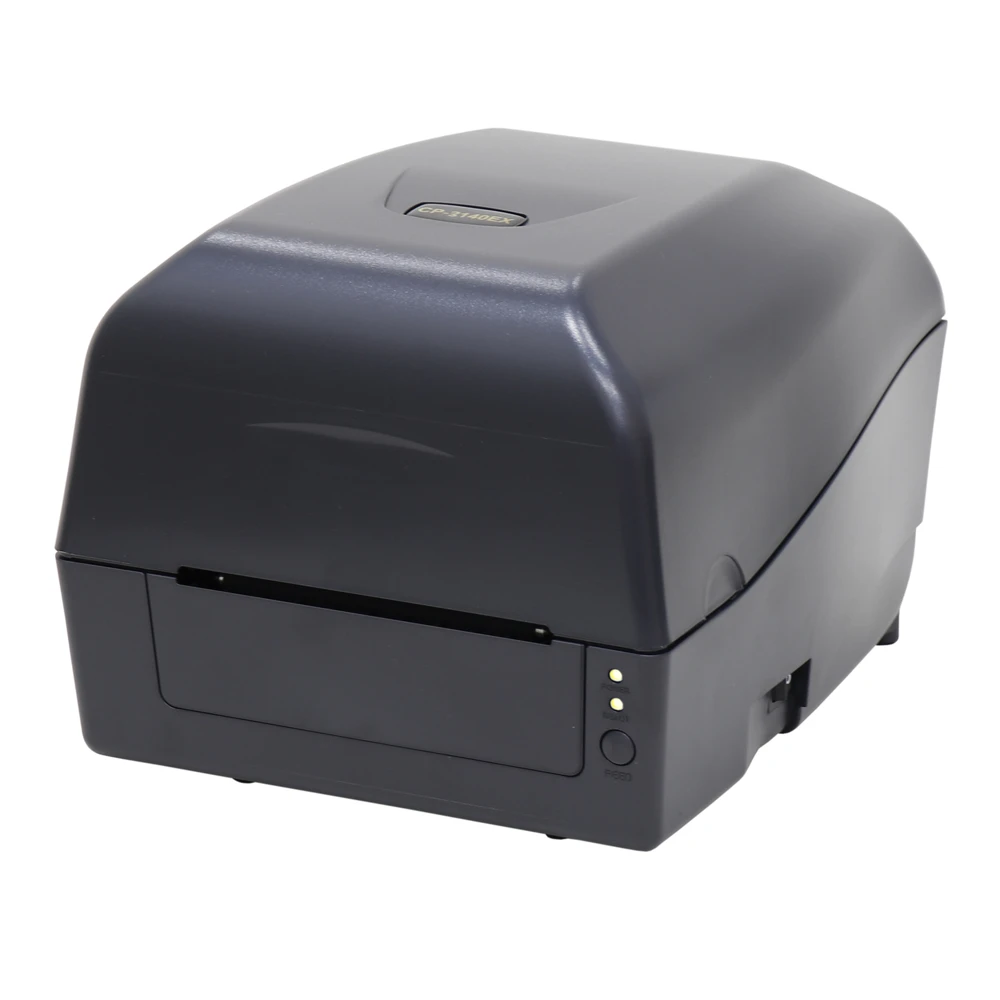


رفع مشکلات رایج و عیبیابی
حتی با بهترین تنظیمات پرینتر لیبل زن، گاهی مشکلاتی پیش میآید که نیاز به تخصص دارد:
چرا لیبلها سفید چاپ میشوند؟
اگر دستگاه کار میکند اما چیزی چاپ نمیشود، دو احتمال وجود دارد:
رول لیبل را پشتو رو گذاشتهاید (مخصوصاً در لیبلهای حرارتی).
اگر از ریبون استفاده میکنید، ممکن است متد چاپ (Print Method) در تنظیمات ویندوز روی Direct Thermal باشد؛ در حالی که باید روی Thermal Transfer تنظیم شود.
چرا چاپ از کادر خارج میشود؟
این مشکل معمولاً زمانی رخ میدهد که کالیبراسیون بهم خورده باشد.
فقط نصف لیبل چاپ میشود: دلیل آن تنظیم نبودن ابعاد در نرمافزار لیبل زن با ابعاد فیزیکی رول در تب Page Setup است.
چاپ بسیار کمرنگ است: تنظیمات میزان حرارت (Darkness) در درایور پایین است.
ریبون در حین کار پاره میشود: دلیل نرمافزاری آن بالا بودن بیش از حد دمای هد (Darkness) در تنظیمات ویندوز است.
گاهی اوقات هرچقدر هم که تنظیمات را تغییر دهید، سختافزار دستگاه توانایی چاپ باکیفیت و مداوم را ندارد؛ در این شرایط، بررسی مقاله بهترین لیبل زن به شما کمک میکند تا یک جایگزین قدرتمند و صنعتی برای روزهای پرفشار کاری پیدا کنید.
بسیاری از فروشندگان مارکتپلیسها برای چاپ لیبل نارنجی استاندارد دیجی کالا و خوانا بودن بارکدهای پستی دچار چالش هستند؛ اگر شما هم این دغدغه را دارید، مقاله راهنمای لیبل زن دیجی کالا دقیقاً برای حل مشکلات شما نوشته شده است.

معرفی نرمافزار BarTender؛ استاندارد طلایی طراحی لیبل
برای اینکه تنظیمات لیبل پرینتر شما بهترین خروجی را داشته باشد، پیشنهاد میکنیم از نرمافزار تخصصی BarTender استفاده کنید. این برنامه به شما اجازه میدهد بارکدها، لوگو و متون خود را دقیقاً در ابعاد میلیمتری جایگذاری کنید. هماهنگی فوقالعاده این نرمافزار با درایور ویندوز، درصد خطا را به صفر میرساند.
چرا برای تجهیزات بارکد روی تجربه «های پرینتر» حساب کنیم؟
تنظیمات نرمافزاری تنها نیمی از راه است؛ نیمی دیگر، استفاده از دستگاه و مواد مصرفی باکیفیت است. ما در های پرینتر با سالها تجربه تخصصی در بازار ایران، نبض نیاز کسبوکارهای آنلاین را میشناسیم. تخصص ما فقط در فروش نیست؛ ما لذت یک خرید بدون دغدغه را با ارائه کالاهای اصل و مشاوره فنی دقیق برایتان فراهم میکنیم. رضایت صدها مشتری وفادار ما در سراسر کشور، گواهی بر این ادعاست که در کنار تامین لیبل پرینتر، همواره به عنوان یک مرجع تخصصی برای رفع مشکلات فنی شما ایستادهایم. برای تجربه چاپی بینقص، میتوانید روی دانش فنی تیم ما حساب کنید.
خرید تجهیزات بارکد نیازمند پشتیبانی فنی قوی است. با مطالعه مقاله مرکز فروش دستگاه لیبل زن متوجه خواهید شد که چرا تهیه دستگاه از یک مرجع تخصصی، خیال شما را بابت تامین قطعات و گارانتی معتبر راحت میکند.
نتیجهگیری و بهینهسازی تنظیمات لیبل زن
مسلط شدن بر تنظیمات پرینتر لیبل زن، نه تنها از هدر رفتن سرمایه شما جلوگیری میکند، بلکه سرعت پردازش سفارشهای شما را چندین برابر میکند. به یاد داشته باشید که همیشه تنظیمات نرمافزاری (درایور) را با ابعاد واقعی لیبل چک کنید و تمیز کردن دوره ای هد را فراموش نکنید. اگر به دنبال ارتقای تجهیزات خود هستید یا نیاز به خرید لیبل و ریبون باکیفیت دارید، همین حالا از صفحه محصولات های پرینتر دیدن کنید تا از بهترین قیمت و پشتیبانی تخصصی بهرهمند شوید.
اگر دستگاه فعلی شما دیگر پاسخگوی حجم بالای سفارشات انبار نیست، برای خرید لیبل پرینتر جدید و استعلام بهروزترین قیمت لیبل زن در برندهای معتبر، کارشناسان ما در فروشگاه های پرینتر آماده ارائه مشاوره تخصصی به شما هستند.
سوالات متداول درباره تنظیمات لیبل پرینتر
۱. چرا بارکد چاپ شده توسط اسکنر خوانده نمیشود؟
احتمالاً Darkness (تیرگی) بسیار زیاد یا سرعت چاپ بالا باعث پخش شدن جوهر و تغییر ضخامت خطوط بارکد شده است. حرارت را کمی کاهش و دقت را بالا ببرید.
۲. بهترین تنظیمات برای چاپ با ریبون رزین چیست؟
برای ریبون رزین، باید تنظیم حرارت پرینتر لیبل زن را روی اعداد بالا (بالای ۲۰) و سرعت چاپ را روی کمترین حالت ممکن تنظیم کنید تا چاپ تثبیت شود. چاپ روی لیبلهای ظریف دمموشی با ریبون رزین، دقت و حرارت بسیار بالایی میطلبد؛ بنابراین اگر در صنف طلافروشی فعالیت دارید، برای جلوگیری از محو شدن قیمتها حتماً مقاله راهنمای خرید لیبل زن طلا و جواهر را مطالعه کنید.
۳. آیا تنظیمات لیبل زن Zebra با برندهای دیگر متفاوت است؟
منطق کلی در ویندوز یکسان است؛ اما نحوه دسترسی به کالیبراسیون سختافزاری (دکمههای روی دستگاه) در هر برند متفاوت است که در این راهنما به مدلهای محبوب اشاره کردیم.

1 دیدگاه در “آموزش تنظیمات لیبل پرینتر در ویندوز + نرم افزار BarTender”